

Cara Membersihkan Cache Safari di iPhone
Membersihkan cache Safari iPhone dapat membantu ketika halaman menampilkan versi lama, gagal memuat, atau mengalami masalah sesi. Gunakan langkah paling ringan terlebih dahulu.
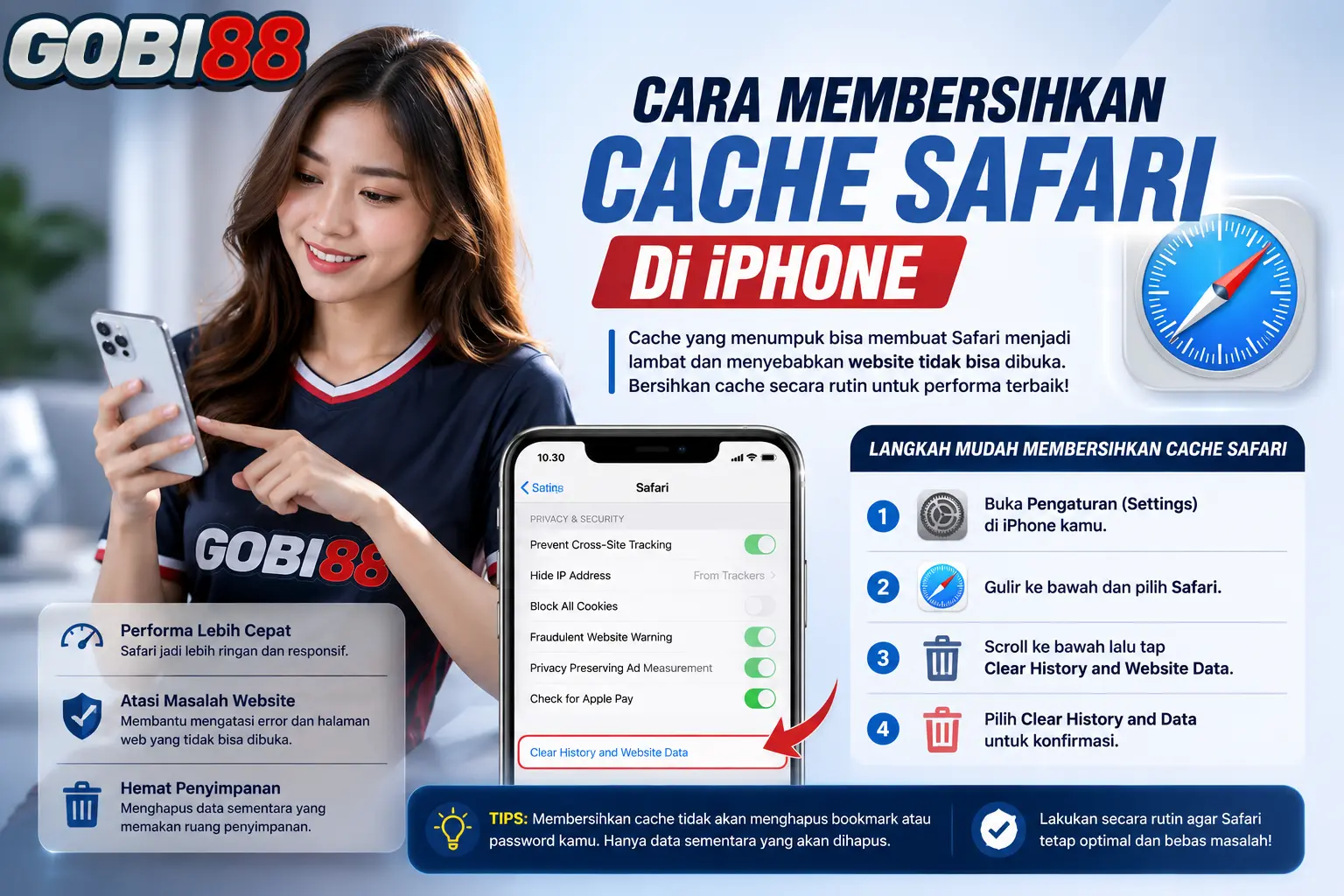
Kapan cache perlu Anda bersihkan? — membersihkan cache Safari iPhone
Cache dapat Anda bersihkan ketika perubahan desain belum terlihat, gambar lama masih muncul, atau file halaman gagal browser memuatnya dengan benar. Jangan menghapus seluruh data setiap hari karena cache juga membantu mempercepat pemuatan.
Perbedaan cache, cookie, dan history — membersihkan cache Safari iPhone
- Cache
- File sementara seperti gambar, CSS, dan script.
- Cookie
- Data sesi dan preferensi yang dapat membuat Anda tetap login.
- History
- Daftar halaman yang pernah Anda kunjungi.
Menghapus cookie dapat membuat Anda keluar dari website. Pastikan informasi login tersedia sebelum melakukannya.
Menghapus history dan data website Safari — membersihkan cache Safari iPhone
- Buka aplikasi Settings di iPhone.
- Cari dan pilih Safari.
- Pilih Clear History and Website Data.
- Periksa rentang waktu yang tersedia pada versi iOS Anda.
- Konfirmasikan penghapusan, lalu buka Safari kembali.
Menghapus data satu domain — membersihkan cache Safari iPhone
Pada Settings, buka Safari, Advanced, lalu Website Data. Cari domain yang bermasalah dan hapus entri tersebut. Cara ini lebih terarah dibanding menghapus seluruh riwayat. Nama menu dapat berubah pada versi iOS berbeda.
Pemeriksaan tambahan — membersihkan cache Safari iPhone
- Pastikan iOS sudah diperbarui.
- Periksa koneksi Wi-Fi atau data seluler.
- Nonaktifkan content blocker sementara hanya jika Anda memahami sumbernya.
- Periksa tanggal dan waktu otomatis.
- Jangan memasang profil konfigurasi dari sumber yang tidak Anda kenal.
Jangan membersihkan password sudah Anda simpan tanpa memastikan Anda memiliki metode pemulihan akun yang benar.
Pilih tindakan sesuai gejalanya
Jika hanya satu halaman menampilkan versi lama, coba muat ulang, tutup tab, atau buka Private Browsing. Jika masalah hanya terjadi setelah login, cookie dan data situs mungkin terlibat. Menghapus riwayat serta data website dapat membuat Anda keluar dari berbagai layanan, sehingga sebaiknya Anda lakukan setelah langkah yang lebih ringan tidak berhasil.
Pastikan iPhone memiliki ruang penyimpanan yang cukup dan versi iOS yang masih mendapat dukungan perangkat. Masalah pemuatan juga dapat berasal dari jaringan, DNS, pemblokir konten, VPN, atau gangguan pada server tujuan.
Setelah Safari Anda bersihkan
- Buka Safari kembali dan ketik alamat yang sudah Anda periksa.
- Jangan menggunakan hasil riwayat lama apabila alamatnya meragukan.
- Uji menggunakan jaringan tepercaya lain untuk membandingkan hasil.
- Periksa pengaturan tanggal dan waktu otomatis.
- Aktifkan kembali perlindungan atau VPN yang sempat Anda matikan untuk pengujian.
Gunakan checklist pemecahan masalah website apabila halaman tetap gagal browser memuatnya. Pengguna Android dapat membaca panduan cache Chrome. Hindari profil konfigurasi atau aplikasi pembersih yang berasal dari sumber tidak Anda kenal.
Panduan terkait
Bedakan Penghapusan Seluruh History dan Data Satu Website
Safari menyediakan tindakan dengan cakupan berbeda. Menghapus seluruh history dan data website berdampak lebih luas karena dapat memengaruhi riwayat kunjungan serta sesi pada banyak situs. Sebaliknya, menghapus data untuk satu domain lebih cocok ketika masalah hanya terjadi pada satu website dan Anda ingin membatasi perubahan.
Sebelum memilih, tanyakan apa gejalanya. Jika satu halaman saja menampilkan aset lama, mulai dari data situs yang spesifik. Jika masalah menyangkut banyak situs dan riwayat memang ingin dibersihkan, barulah pertimbangkan tindakan yang lebih luas. Nama menu dan pilihan yang tersedia dapat berbeda antarversi iOS, jadi baca dialog konfirmasi pada perangkat sebelum melanjutkan.
Memilih penghapusan yang paling ringan
Mulai dengan menutup tab, memuat ulang, dan menggunakan Private Browsing. Jika perubahan belum terlihat, hapus data untuk satu domain. Penghapusan seluruh history sebaiknya menjadi pilihan berikutnya karena dapat memengaruhi banyak situs.
Sesudah itu, buka alamat dari bookmark yang telah Anda verifikasi. Jangan memakai saran otomatis dari riwayat jika alamat sebelumnya Anda ragukan.
FAQ cache Safari iPhone
Apakah data situs membuat saya keluar?
Ya, penghapusan cookie atau data website dapat mengakhiri sesi login.
Apakah password iCloud Keychain ikut hilang?
Penghapusan history dan data situs berbeda dari menghapus password sudah Anda simpan. Tetap baca dialog konfirmasi pada versi iOS Anda.
Apakah perlu memasang aplikasi pembersih?
Tidak untuk langkah dasar. Gunakan menu resmi iOS dan Safari.
Jika halaman login tetap bermasalah
Periksa panduan GOBI88 Login, kemudian cocokkan alamat melalui penjelasan domain dan HTTPS. Jika pesan mencurigakan mengarahkan Anda ke profil konfigurasi, hentikan proses dan jangan memasangnya.
Ringkasan Tindakan Safari Berdasarkan Gejala
| Gejala | Tindakan paling ringan | Langkah berikutnya bila belum selesai |
|---|---|---|
| Tampilan lama pada satu halaman | Muat ulang dan tutup tab terkait | Hapus data hanya untuk domain tersebut |
| Halaman normal di Private Browsing | Periksa cache, cookie, dan content blocker sesi utama | Hapus data situs secara selektif |
| Masalah setelah login | Pastikan sesi dan domain benar | Pertimbangkan penghapusan cookie hanya jika sesi memang perlu diulang |
| Semua browser gagal pada satu jaringan | Bandingkan dengan data seluler atau jaringan lain | Periksa jaringan, DNS, atau server; jangan terus membersihkan Safari |
| Peringatan sertifikat atau domain berubah | Hentikan proses | Periksa alamat, tanggal perangkat, dan panduan keamanan |
Tabel ini membedakan tindakan Safari dari masalah jaringan atau keamanan. Membersihkan seluruh history bukan langkah pertama untuk setiap gangguan; pilih tindakan paling kecil yang sesuai dengan gejala.
Private Browsing atau hapus data?
Private Browsing cocok untuk pengujian awal karena menggunakan sesi terpisah. Jika halaman bekerja di mode privat, cookie, cache, atau pemblokir konten pada sesi utama mungkin terlibat. Tutup mode tersebut setelah pengujian pada perangkat bersama.
Menghapus data satu domain lebih terarah ketika hanya satu situs bermasalah. Menghapus seluruh history dapat memengaruhi banyak sesi dan saran alamat. Pilih tindakan sesuai gejala, lalu uji kembali sebelum melanjutkan.
Jika Safari tetap gagal tetapi browser lain bekerja, periksa ekstensi dan pengaturan Safari. Jika semua browser gagal pada satu jaringan, bandingkan dengan data seluler. Catatan sederhana ini membantu memisahkan masalah browser, perangkat, jaringan, dan server.
Kesalahan yang perlu Anda hindari di Safari
Jangan menghapus semua data sebelum memastikan password dan metode pemulihan tersedia. Hindari memasang profil konfigurasi, sertifikat, atau VPN dari pesan yang tidak Anda kenal. Perubahan tersebut jauh lebih luas daripada membersihkan cache.
Jika situs menampilkan peringatan koneksi, jangan memilih opsi untuk tetap melanjutkan. Periksa domain dan waktu perangkat. Jika tampilan lama tetap muncul, tutup seluruh tab terkait dan buka alamat baru dari bookmark.
Catat langkah yang sudah Anda lakukan. Pengujian satu per satu mencegah penghapusan data berulang dan membantu menjelaskan masalah jika Anda perlu meminta bantuan.
Memahami cache, cookie, dan riwayat Safari
Cache menyimpan salinan sementara gambar dan file halaman agar website dapat dimuat lebih cepat. Cookie menyimpan informasi sesi serta preferensi, sedangkan riwayat mencatat halaman yang pernah dibuka. Ketiganya memiliki fungsi berbeda sehingga Anda tidak perlu menghapus semuanya untuk menangani satu masalah tampilan.
Membersihkan cache atau data website dapat membuat halaman mengambil file terbaru. Penghapusan cookie dapat mengeluarkan Anda dari akun, sedangkan menghapus riwayat hanya menghilangkan daftar kunjungan. Periksa pilihan yang tersedia pada versi iOS Anda sebelum mengonfirmasi penghapusan.
Urutan pemeriksaan yang paling aman
- Pastikan alamat website benar dan tidak berubah ke domain lain.
- Muat ulang halaman serta periksa koneksi jaringan.
- Coba tab privat untuk membandingkan perilaku halaman.
- Hapus data hanya untuk website terkait jika opsi tersebut tersedia.
- Buka kembali Safari dan periksa hasilnya.
Jika masalah hanya terjadi pada satu website, penghapusan data per situs lebih terukur daripada membersihkan seluruh data Safari. Catat bahwa nama menu dapat berbeda antara versi iOS sehingga gunakan label yang terlihat pada perangkat Anda.
Apa yang harus diperiksa setelah pembersihan?
Buka kembali halaman melalui alamat yang sudah Anda verifikasi. Pastikan tampilan terbaru muncul, navigasi berfungsi, dan tidak ada peringatan sertifikat. Jangan memasukkan password atau OTP apabila alamat berubah atau halaman terlihat meminta informasi yang tidak berkaitan dengan proses Anda.
Jika halaman tetap gagal dimuat, bandingkan hasil menggunakan jaringan lain dan ikuti checklist website tidak bisa dibuka. Masalah dapat berasal dari DNS, jaringan, waktu perangkat, atau server sehingga pembersihan cache bukan satu-satunya solusi.
Pastikan Anda mengetahui akun yang sedang aktif dan menyimpan metode pemulihan yang sah. Jangan menyimpan OTP atau password di catatan pemeriksaan.
Kapan tidak perlu membersihkan cache?
Cache tidak perlu dihapus sebagai rutinitas harian ketika Safari bekerja normal. Penghapusan berulang dapat membuat pemuatan pertama lebih lambat dan tidak menyelesaikan masalah jaringan. Gunakan langkah ini ketika terdapat gejala yang jelas, seperti file lama, tampilan tidak berubah, atau satu situs gagal dimuat dengan benar.
Buka kembali halaman hanya melalui alamat yang sudah diperiksa.
Ditulis dan diperiksa oleh Gobi88 Editorial · Terakhir diperbarui: 2 September 2026
Untuk referensi tambahan, baca panduan resmi Apple untuk menghapus riwayat dan data Safari.